Como liberar espaço no iCloud? Veja 7 dicas para poupar armazenamento
Liberar espaço no iCloud reduz o volume de dados nos servidores remotos, recuperando GB de memória para guardar mídias, documentos e outros arquivos essenciais na nuvem


Liberar espaço no iCloud reduz o volume de dados nos servidores remotos, recuperando GB de memória para guardar mídias, documentos e outros arquivos essenciais na nuvem
Liberar espaço no iCloud é um meio de remover dados desnecessários salvos nos servidores da Apple, recuperando capacidade para novos arquivos. Essa manutenção é essencial para evitar interrupção na sincronização do iPhone ou Mac, garantindo que os backups continuem ocorrendo com segurança.
Uma estratégia eficaz é gerenciar as mídias, deletando fotos e vídeos pesados que ocupam a maior parte da cota disponível. Também é recomendado excluir backups de dispositivos antigos ou desativar a sincronização automática de apps que não precisam de armazenamento na nuvem.
Outra opção é transferir arquivos importantes para uma pasta local no PC antes de removê-los do servidor, mantendo uma cópia física. É importante lembrar que é necessário esvaziar a pasta “Apagados Recentemente” após a limpeza para, de fato, liberar espaço na conta.
A seguir, conheça 7 práticas que ajudam a liberar espaço no iCloud.
É possível apagar fotos e vídeos do iCloud de forma simples e rápida via navegador no iCloud.com ou pelo app Fotos do iPhone. Por conta do recurso de sincronização automática da Apple, qualquer imagem deletada some instantaneamente de todos os dispositivos conectados.
Ao fazer isso, os arquivos vão para a pasta “Apagados Recentemente”, onde continuam ocupando a cota de armazenamento por 30 dias. Para liberar espaço imediatamente, você deve abrir esse álbum e limpar o lixo permanentemente do servidor na nuvem.
Como as mídias são as grandes vilãs do armazenamento na nuvem, essa faxina reduz drasticamente o volume de dados. Cada arquivo removido recupera de 2 MB a 100 MB de memória, otimizando o espaço total disponível na hora.
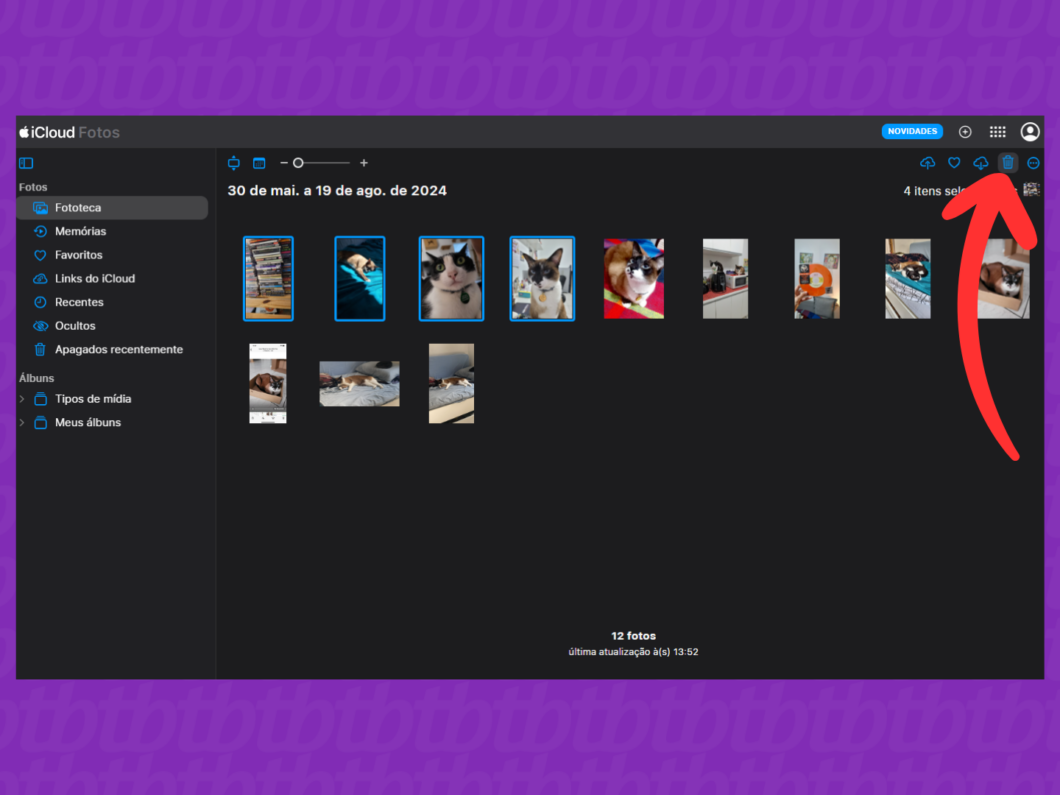
Você pode baixar fotos e vídeos do iCloud para o computador utilizando o site iCloud.com, o sistema nativo do Mac ou o aplicativo para Windows. Esse processo cria uma cópia de segurança no HD, permitindo escolher arquivos em formatos de alta compatibilidade.
Contudo, fazer o download isolado não libera espaço na nuvem automaticamente, já que os originais continuam ocupando a cota de armazenamento. Após salvar os conteúdos em uma pasta local, você pode deletar as mídias salvas no serviço e esvaziar a pasta de itens apagados para recuperar essa memória.
A estratégia de transferir arquivos para o armazenamento físico reduz drasticamente o volume de dados consumidos pelo perfil da Apple. Além de garantir total controle sobre os registros, evita custos extras com assinaturas de planos de dados mais caros.

A Apple oferece uma ferramenta nativa para mover fotos do iCloud para o Google Fotos diretamente entre os servidores das empresas. Feita por meio da página oficial da Maçã, a migração leva de três a sete dias e preserva a organização original dos álbuns diretamente na conta de destino.
Vale destacar que a transferência apenas duplica as mídias, sem liberar espaço de armazenamento na Apple automaticamente. Para recuperar a cota após a transferência completa, é necessário apagar manualmente os arquivos originais do iCloud e, depois, esvaziar a pasta de itens apagados.
Essa estratégia limpa os dados mais pesados dos servidores da Apple, transferindo o consumo de memória para o serviço do Google. O processo é ideal para quem deseja centralizar ou dividir os arquivos em uma plataforma diferente, equilibrando o uso de armazenamento na nuvem.
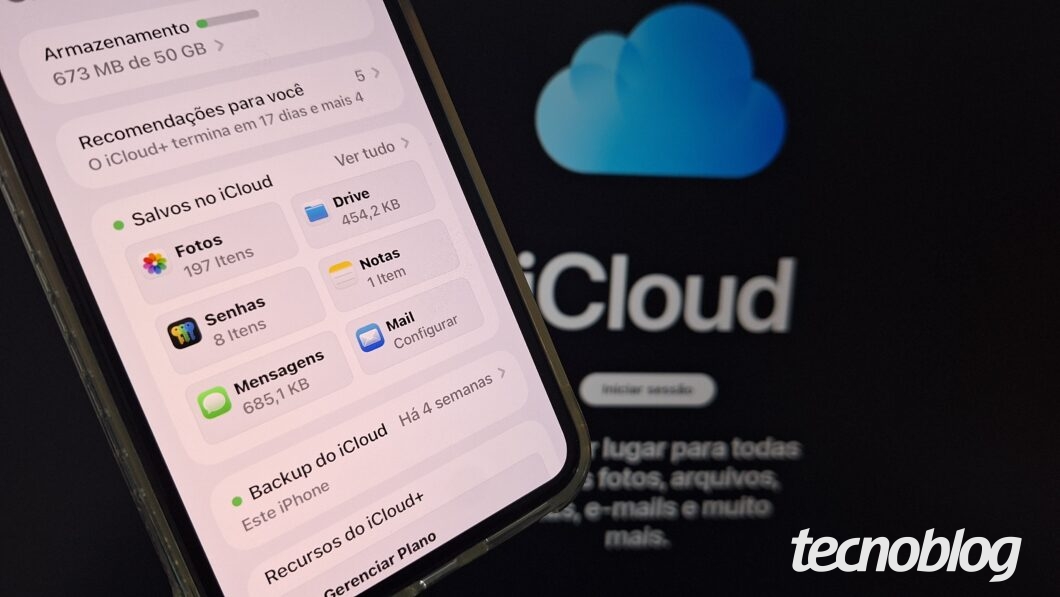
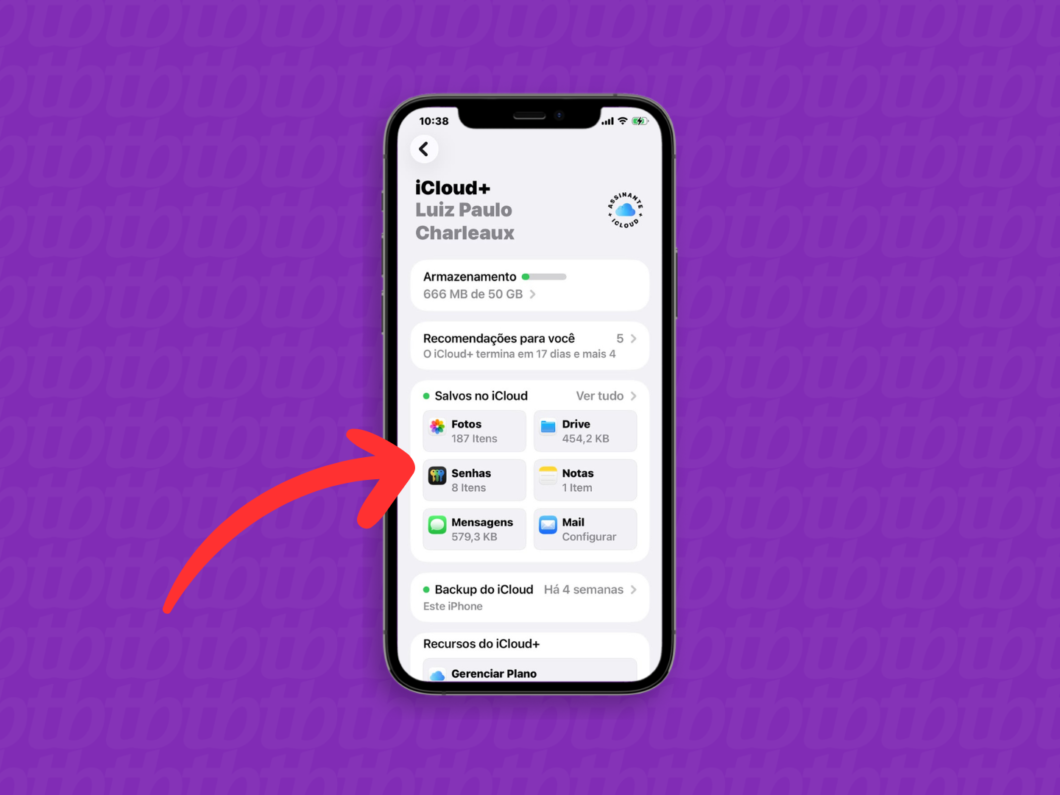
Ao acessar os ajustes do iPhone e tocar na barra de gerenciamento do iCloud, você visualiza o gráfico com tudo o que consome a memória na nuvem. Esse painel detalha o espaço ocupado por backups de aparelhos antigos, e-mails com anexos pesados e dados de aplicativos.
A exclusão desses arquivos secundários reduz o volume total de dados salvos nos servidores e otimiza a cota digital. Ao desativar o backup de apps dispensáveis e limpar o histórico de conversas de e-mails e mensageiros, você recupera espaço instantaneamente
Embora as mídias dominem o armazenamento, essa faxina em documentos e backups esquecidos alivia significativamente o limite da conta Apple. Para garantir a liberação imediata dessa memória oculta, lembre-se de sempre esvaziar a lixeira do iCloud.
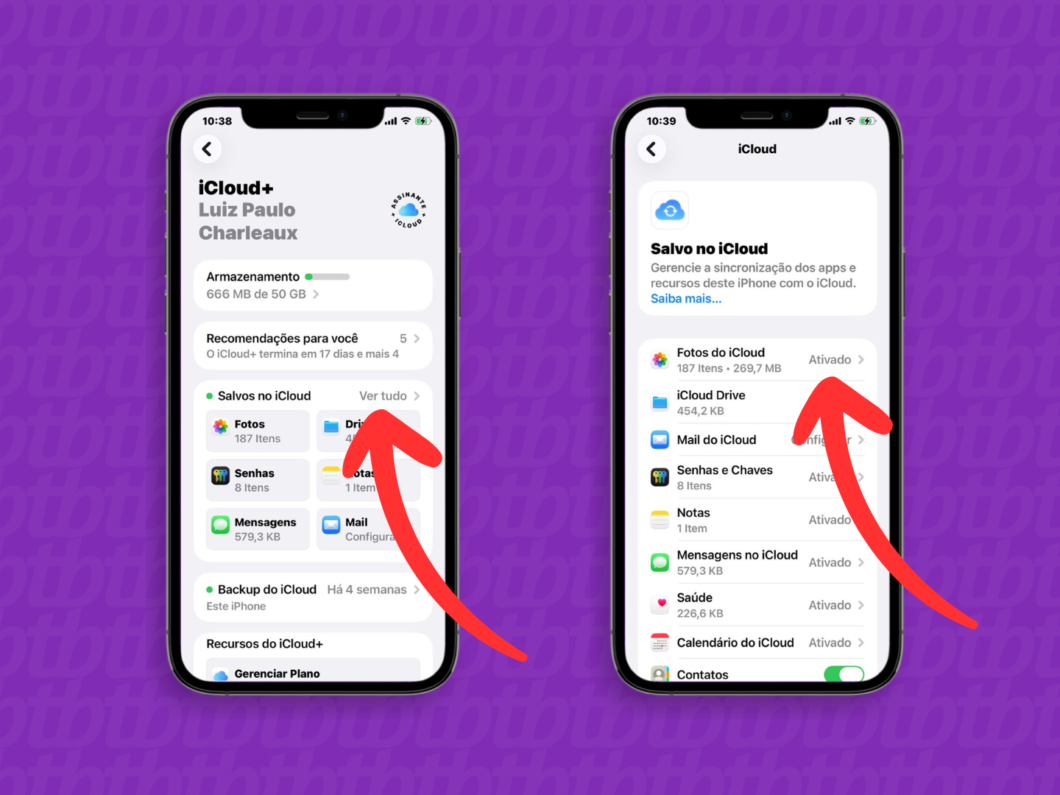
Para gerenciar as sincronizações com o iCloud, basta acessar os ajustes do iPhone e selecionar quais aplicativos podem enviar dados para a nuvem. Ao desativar o pareamento de apps pesados, como Mensagens e Fotos, os dados passam a ser armazenados apenas localmente no aparelho.
Essa estratégia de segmentação reduz o volume da conta digital ao impedir que conteúdos pesados sobrecarreguem o servidor remoto. Além de otimizar o espaço disponível imediatamente, você passa a ter um controle muito mais rígido sobre a privacidade digital.
Vale lembrar que apenas desligar a sincronização não apaga o que já foi salvo nos servidores da Apple. Para recuperar a memória ocupada, você precisa deletar manualmente os arquivos na nuvem e, depois, esvaziar a pasta de itens apagados.
Uma forma eficiente de reduzir o consumo na nuvem é acessar o ajuste do iPhone e entrar na área de gerenciamento de armazenamento. Para apagar um backup do iCloud de aparelhos antigos, basta selecionar o dispositivo desejado e confirmar a exclusão definitiva.
Outra opção para economizar espaço é diminuir o tamanho da cópia de segurança desmarcando apps pesados, como WhatsApp e Mensagens. Essa triagem impede que mídias redundantes sejam enviadas desnecessariamente para os servidores da Apple durante a rotina automática.
Essa faxina remove pacotes de dados obsoletos que costumam ocupar de 5 GB a 50 GB da conta digital de forma invisível. Ao eliminar esses arquivos pesados do servidor, a cota é liberada na hora, mantendo salvos apenas os dados essenciais.
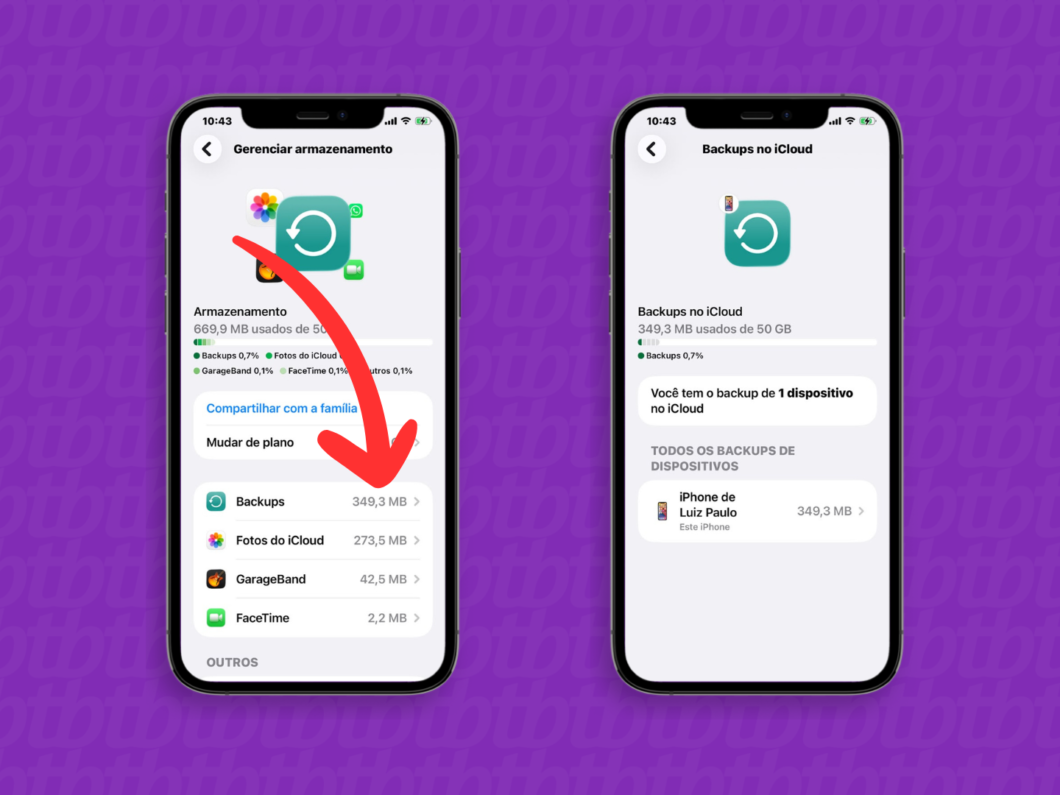
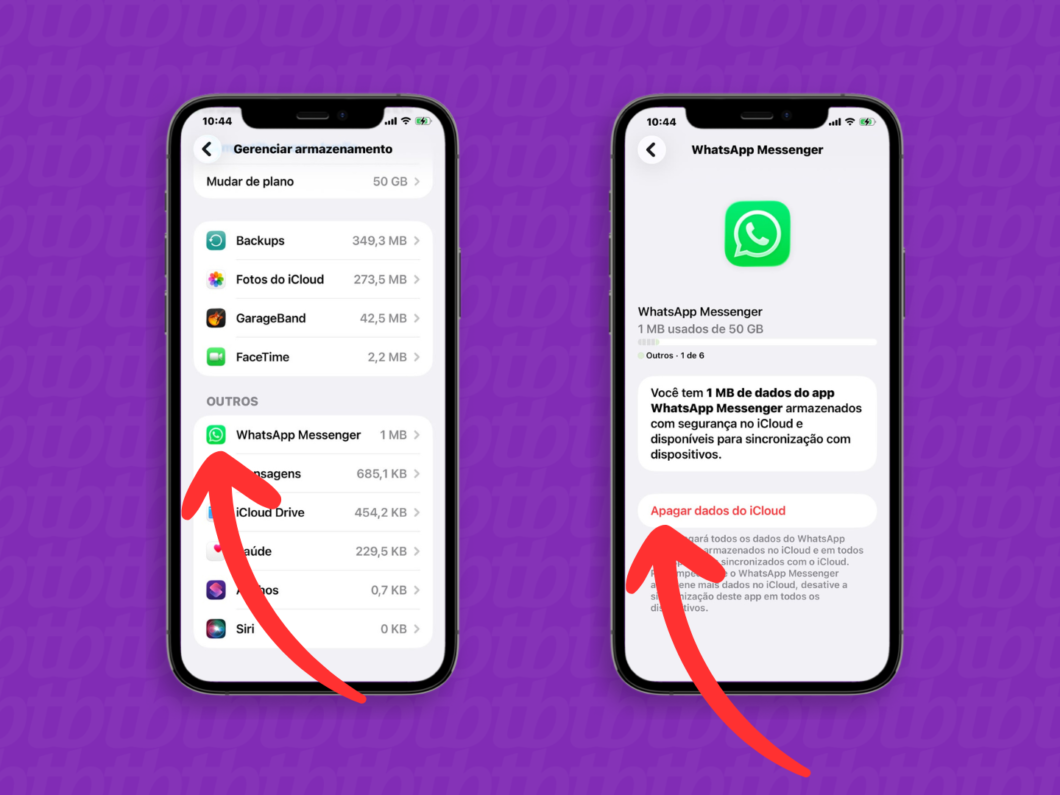
Para excluir o backup do WhatsApp e recuperar espaço, acesse os ajustes do iPhone, toque no gerenciamento do iCloud e selecione o mensageiro da Meta. Depois, basta escolher a opção de apagar os dados salvos na nuvem e confirmar a remoção definitiva do pacote.
Essa ação elimina apenas a cópia de segurança remota nos servidores da Apple, mantendo o histórico de conversas e mídias intacto localmente no aparelho. Para evitar que o app volte a lotar a conta, lembre-se de desativar a chave de sincronização automática.
Como o acúmulo de arquivos do WhatsApp costuma ocupar de 1 GB a 10 GB de dados, a limpeza gera um alívio imediato no iCloud. Ao deletar esse conteúdo pesado do servidor, você recupera GB na hora para utilizar com documentos mais essenciais.
O iCloud lota rapidamente porque os servidores da Apple armazenam em massa fotos, vídeos e backups de todos os dispositivos do usuário. Como a empresa disponibiliza apenas uma franquia gratuita de 5 GB, esse limite é facilmente superado pela sincronização contínua.
Além disso, muitos usuários confundem o serviço com uma expansão da memória física do iPhone, quando ele é um espelho independente. Esse acúmulo de arquivos pesados e históricos de mensagens satura o plano básico, exigindo limpezas constantes ou a assinatura de mais espaço.
Quando a conta Apple atinge o limite máximo do iCloud, o ecossistema dos dispositivos pode enfrentar algumas consequências técnicas. As principais são:
Sim, você pode monitorar o consumo do iCloud por meio de um gráfico intuitivo disponível nos ajustes do iPhone, no Mac ou no app para Windows. Esse painel exibe uma visão completa do armazenamento, listando no topo da tela os aplicativos e recursos que mais consomem espaço.
Ao navegar por essa lista, o usuário visualiza a divisão exata por categorias, como fotos, backups e mensagens. Clicar em cada um desses tópicos permite examinar os arquivos em detalhes, facilitando a identificação dos grandes vilões do espaço digital.
Sim, você pode expandir o espaço em nuvem migrando para o iCloud+, uma assinatura premium da Apple. O processo para comprar armazenamento no iPhone é feito direto nos ajustes, elevando a cota para fotos e backups e liberando recursos extras de segurança.
Essa expansão digital oferece planos que vão de 50 GB até 12 TB, com a vantagem de poder compartilhar o espaço com a família. Além do iPhone, a contratação pode ser feita pelo Mac, app para Windows ou navegador, e o upgrade do perfil com novo limite de memória é atualizado na hora.
Não existe um método para expandir o armazenamento do iCloud além dos 5 GB gratuitos padrão da Apple. A empresa adota uma política rígida, exigindo a assinatura do plano pago iCloud+ caso o usuário precise de mais espaço nos servidores remotos.
A única alternativa sem custos para contornar esse teto é realizar uma faxina digital rigorosa para otimizar a franquia existente. Isso inclui desativar o backup de apps secundários, deletar arquivos duplicados e esvaziar permanentemente a lixeira do sistema.

 {% endif %}
{% if excerpt %}
{% endif %}
{% if excerpt %}
{{ excerpt | truncatewords: 35 }}
{% endif %}